Microsoft edgeでnordvpnを使うための設定方法と拡張機能ガイド - NordVPN 延長版ガイド
Microsoft edgeでnordvpnを使うための設定方法と拡張機能ガイド

はい、これからMicrosoft EdgeでNordVPNを設定する手順と拡張機能の使い方を詳しく解説します。この記事では、初心者でも迷わず設定できるよう、ステップバイステップのガイド、実用的なヒント、トラブルシューティング、そして最新情報を盛り込んでいきます。最後まで読めば、Edge上で安全にインターネットを楽しむための全体像がつかめるはず。読者の皆さんにとって役立つ要点を先にまとめるとこんな感じです。
- Edge用NordVPNの基本設定の流れ
- 拡張機能の有効化と使い方
- 実用的なセキュリティ設定とプライバシー強化
- よくあるトラブルと解決策
- 設定の検証方法とパフォーマンスの最適化
- 便利な活用例(ストリーミング、公共Wi-Fi、ビジネス用途)
導入の前提と重要ポイント
- EdgeはChromiumベースなのでNordVPNの拡張機能がスムーズに動作します。
- 拡張機能だけでなくVPNアプリを併用することで、全体のセキュリティレベルが向上します。
- 公共Wi-Fiを使うときは必ずVPNを有効にするのが鉄則です。
ここから先は、実際の設定手順と使い方を詳しく解説します。初心者にもわかりやすいよう、画面キャプチャ風の説明とともに、よくある質問にも答えます。
目次
- EdgeでNordVPNを使う基本設定
- Edge拡張機能のインストールと初期設定
- NordVPNアプリとの併用ガイド
- セキュリティとプライバシーを強化する設定
- よくあるトラブルと対処法
- 実用編:ストリーミング・オンラインゲーム・リモートワーク
- パフォーマンスと信頼性の最適化
- まとめとベストプラクティス
- FAQ
EdgeでNordVPNを使う基本設定
- NordVPNのアカウント作成とログイン
- NordVPNの公式サイトへアクセスしてアカウントを作成します。すでにアカウントを持っている場合はログインします。
- プラン選択後、メール認証を完了しておきましょう。
- EdgeにNordVPN拡張機能を導入する前提
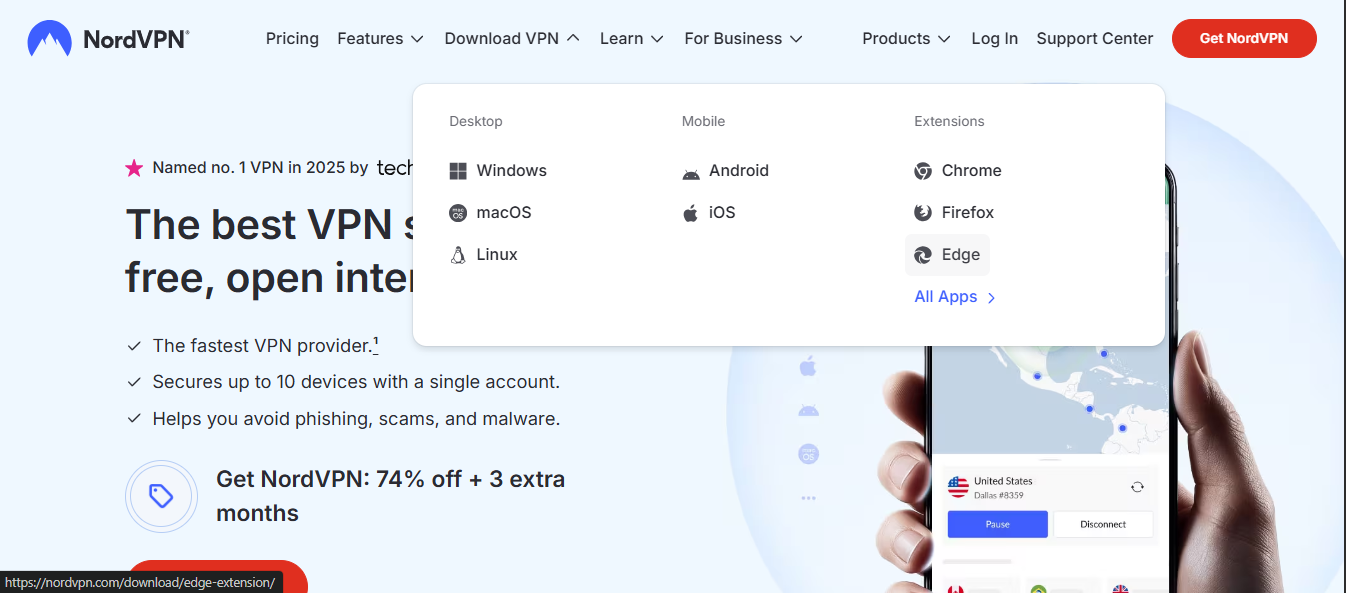
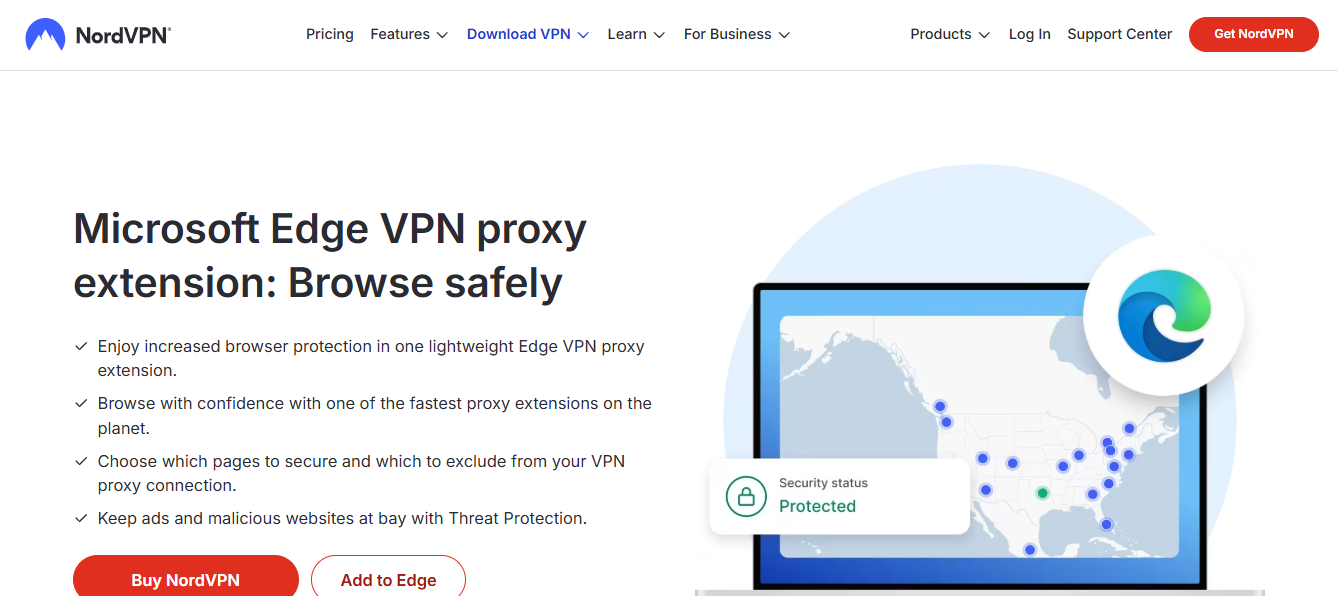
- EdgeはChromiumベースなので、公式ウェブストアからNordVPNの拡張機能を追加します。
- 拡張機能を追加する前に、Edgeの最新バージョンに更新しておくと安定性が上がります。
Edge拡張機能のインストールと初期設定
- 拡張機能の入手方法
- Edgeのメニューバーから「拡張機能」→「拡張機能を取得」へ進み、NordVPNを検索します。
- 「NordVPN – VPN for Edge」または公式提供の拡張機能を選択して追加します。
- 初期設定の流れ
- 追加後、拡張機能アイコンをクリックしてサインインします。
- NordVPNアカウントのメールとパスワードを入力してログインします。
- 接続先サーバーを選ぶ前に、アプリの設定で「自動接続」を有効にすると、起動時に自動でVPNが有効になります。
- 基本的な接続
- 目的地を選ぶ画面でおすすめのサーバーを選択します。地域を絞って速度と安定性を最適化しましょう。
- 「接続」ボタンを押せばVPN接続が開始されます。接続中はブラウジングやストリーミングもVPN経由になります。
NordVPNアプリとの併用ガイド
- アプリと拡張機能の使い分け
- Edge拡張機能はブラウザトラフィックをVPN経由にします。全体のデバイスレベルで保護したい場合はNordVPNアプリを同時に使ってOSレベルのVPNも有効にします。
- 同時接続のポイント
- 複数デバイスで同時にVPNを使う場合、ライセンス範囲を確認してください。Edge拡張機能はブラウザ毎の保護、アプリは全体のトラフィックを保護します。
セキュリティとプライバシーを強化する設定
- kill switchの設定
- NordVPNにはkill switch機能があります。Edge拡張機能側で有効化しておくと、VPNが突然切れた場合でも通信が露出するのを防ぎます。
- DNSリーク防止
- DNSリクエストがVPNを経由するよう、DNSリーク防止オプションを有効にします。設定メニューで「DNS leak protection」を有効にするだけでOKです。
- 自動再接続と接続タイムアウト
- VPN接続が不安定な場合に備え、自動再接続を有効化しておくと安心です。タイムアウト設定も短くして、切断時の復帰を早くします。
よくあるトラブルと対処法
- 接続がすぐ切れる/遅い
- サーバーを別の地域へ変更してみる。VPNの負荷状況により速度が変動します。
- Edge拡張機能とアプリ両方を最新バージョンに更新する。
- DNSリークの懸念
- DNSリーク検査ツールを使って実際にVPN経由のDNS解決になっているか確認。問題があればDNS設定を再確認します。
- Webサイトがブロックされる
- Anti-VPN機能を使っているサイトがある場合、別のサーバーを試すか、Edgeのキャッシュをクリアしてから再接続します。
実用編:ストリーミング・オンラインゲーム・リモートワーク
- ストリーミング
- 地理的制限がある配信サービスを視聴する際、目的の国のサーバーを使うと視聴可能になることがあります。ただし、動画配信の速度制限に注意。
- オンラインゲーム
- ゲームの遅延を抑えるには、近い地域のサーバーを選ぶのがコツ。Ping値を確認し、最適なリージョンを見つけましょう。
- リモートワーク
- 企業のリソースへアクセスする場合、企業用のセキュリティポリシーに従い、VPNの使用を推奨します。Edge拡張機能でブラウザの通信をVPN化しておくと安心です。
パフォーマンスと信頼性の最適化
- サーバー選択のコツ
- 距離、サーバー負荷、 Obi性の高い接続を考慮して選ぶ。実測速度を定期的にチェックすると効率的です。
- ブラウザと拡張機能の最適化
- 不要な拡張機能を無効化・削除して、Edgeの動作を軽く保つ。NordVPNの拡張機能はバックグラウンドで動くことがあるので、不要なときは一時的にオフにしておくのも手です。
- セキュリティとパフォーマンスのバランス
- 高度な暗号化はセキュリティを高めますが、速度に影響を与えることがあります。用途に応じてプロトコルを調整します(例:WireGuardが高速で安定しやすい傾向)。
よく使う設定のまとめ表
- 基本設定
- 自動接続: 有効
- kill switch: 有効
- DNS leak protection: 有効
- パフォーマンス設定
- 使用プロトコル: WireGuard推奨
- サーバー選択: 距離が近いものを優先
- セキュリティ設定
- アプリと拡張機能の両方でVPNを有効化
- 端末のOS側VPN設定との整合性を取る
有用なツールとリソース
- NordVPN公式サイト
- Edge拡張機能ストア
- DNSリーク検査ツール
- 公開Wi-Fiのセキュリティチェックリスト
実践的なチェックリスト
- Edgeを最新バージョンに更新
- NordVPN拡張機能を追加してサインイン
- 自動接続とkill switchを有効化
- DNS leak protectionを有効化
- 最適なサーバーを選択して接続
- 公共Wi-Fi利用時にもVPNを常時オンにする
- アプリと拡張機能の両方でVPNを適用可能か確認
- ストリーミング・ゲーム用のサーバーを事前にテスト
- トラブル時の再接続手順を覚える
参考URLとリソース(テキスト表示用、クリック不可リンクとして表示)
- NordVPN公式サイト - nordvpn.com
- Microsoft Edge公式サポート - support.microsoft.com
- VPNのDNSリーク検査 - dnsleaktest.com
- 公共Wi-Fiのセキュリティガイド - wifisecurity.org
- NordVPNのアプリと拡張機能の比較 - nordvpn.com/features
- Edge拡張機能の使い方 - support.microsoft.com
FAQ
- ここにはEdgeでNordVPNを使う際のよくある質問を集約します。
よくある質問
EdgeでNordVPN拡張機能をインストールできません。どうすればよいですか?
拡張機能の検索でNordVPNが表示されない場合、Edgeのバージョンを最新に更新してから再度試してください。それでも表示されない場合は地域制限の可能性があります。
NordVPNのkill switchはどのように機能しますか?
kill switchはVPNが切断された際に、アプリやブラウザのトラフィックを自動的に遮断します。これにより、VPNなしでデータが漏れるのを防ぎます。
公共Wi-Fiでの安全性を高めるにはどうすればいいですか?
VPNを常時オンにしておくことが第一。DNS leak protectionと自動再接続を有効にしておくと安心です。
ストリーミングを視聴するための最適なサーバーは?
視聴サービスの地域制限を回避するため、目的の国に近いサーバーを選ぶと安定します。速度が遅い場合は別のサーバーを試してください。
Edgeの拡張機能だけで全てのトラフィックをVPN化できますか?
Edge拡張機能はブラウザのトラフィックをVPN化します。OSレベルの保護が必要な場合はNordVPNアプリと併用してください。 Nordvpnとwireguardをgli netルーターで使う方法:最速vpn環境構築ガ
アプリと拡張機能を両方使うとパフォーマンスに影響しますか?
両方を有効にしても通常は問題ありませんが、デバイスのスペックが低い場合は一方を選んで使用するのが無難です。
接続が途切れたときの対処法は?
サーバーを変更する、拡張機能を再起動する、アプリ側の設定を確認する、再起動して再接続を試みる、の順で試してみてください。
VPNの速度が出ない場合のコツは?
WireGuardを使用しているか確認し、近い地域のサーバーを選択。不要な拡張機能を無効化してブラウザの負荷を減らすのも効果的です。
NordVPNアプリとEdge拡張機能の違いは何ですか?
拡張機能はブラウザのトラフィックをVPN化します。アプリはデバイス全体のトラフィックをVPN化するため、全体的な保護が必要な場合に使います。
どのようにしてVPNを自動接続に設定しますか?
NordVPN拡張機能の設定で「自動接続」をオンにします。Edge起動時に自動でVPNが有効になります。 【初心者向け】nordvpnをiphoneで使う方法|設定から接続を徹底解説
このガイドがあなたのEdgeでのNordVPN設定に役立つことを願っています。さらに詳しい手順や最新情報は公式のサポートページを参照してください。
[NordVPN(公式リンク)]・操作の途中で迷ったときは、公式サイトのガイドも合わせて確認してみてください。なお、この記事は教育目的のガイドとして作成されています。実際の操作環境に応じて微調整が必要になる場合があります。
この投稿のリンク用テキスト例
- 「EdgeでNordVPNを設定する最短ルート」
- 「Edge拡張機能で安全にブラウジングする方法」
- 「Edge×NordVPNの実践ガイド」
Sources:
V2ray VPN下载:小白也能轻松上手的使用指南与技巧
一亩三分地 apk VPN 使用指南:在中国环境下选择、配置和优化的一亩三分地 apk 访问体验提升方法 Nordvpnのthreat protectionって何?vpnだけじゃない、超便利機能徹底
三角路由:在 VPN 场景中的多跳代理原理、实现与风险
Protonvpn 下载:全面指南与实用技巧,包含下载渠道、安装步骤与安全要点
机票行程单电子版:获取、用途与常见问题全解析 (2026版)
| VPN | Obfuscation | From / month | Plan | Free plan | Refund | Alipay | UnionPay | Crypto | Website opens in China | Trustpilot | |
|---|---|---|---|---|---|---|---|---|---|---|---|
 NordVPN | Turn on manually Obfuscated Servers / NordWhisper | $3.49/mo | 27 months: $94.23 | No | 30 days | ? | ✗ | ✓ | ✓ | ✗ Blocked | 4.2/5 (51,628 reviews) |
 Proton VPN | Turn on manually Stealth, free plan too | $2.99/mo | 12 months: $35.88 | Yes | 30 days | ✗ | ✗ | ✗ | ✓ | ✓ Yes (2.5 s) | 2.1/5 (1,040 reviews) |
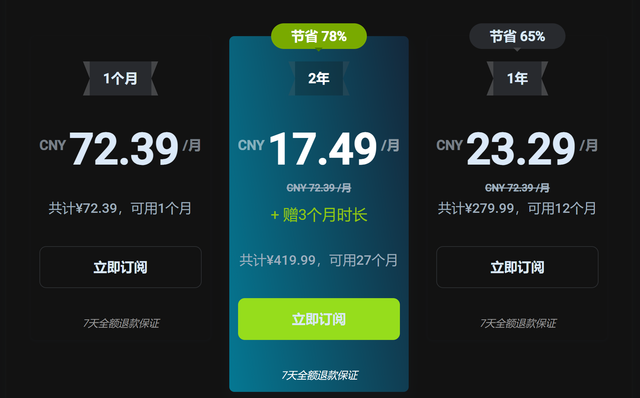
 ZoogVPN | Turn on manually Shadow | $2.49/mo | 27 months: $59.99 | Yes | 7 days | ✓ | ✓ | ✓ | ✓ | ✓ Yes (2.5 s) | 4.2/5 (195 reviews) |
 ExpressVPN | ✓ On by default all servers | $3.00/mo | 28 months: $84 | No | 30 days | ✗ | ✗ | ✓ | ✗ | ✗ Blocked | 4.4/5 (29,706 reviews) |
 Surfshark | ✓ On by default Camouflage, with OpenVPN | See site | See site | No | 30 days | ✗ | ✗ | ✗ | ✓ | ✗ Blocked | 4.3/5 (31,823 reviews) |
 Astrill VPN | Turn on manually StealthVPN / OpenWeb | $12.50/mo | 24 months: $300 | No | See site | ✗ | ✗ | ✗ | ✓ | ✗ Blocked | 1.3/5 (110 reviews) |
 Private Internet Access | Turn on manually Shadowsocks, OpenVPN only | $2.03/mo | 40 months: $81.2 | No | 30 days | ✗ | ✗ | ✗ | ✗ | ✗ Blocked | 4.2/5 (11,033 reviews) |
 CyberGhost | Turn on manually selected servers | $2.19/mo | 28 months: $61.32 | No | 45 days | ✗ | ✗ | ✗ | ✓ | ✗ Blocked | 4.0/5 (24,178 reviews) |
 PureVPN | Turn on manually switch to OpenVPN | $1.69/mo | 60 months: $101.55 | No | 31 days | ? | ✗ | ✗ | ✓ | ✓ Yes (2.6 s) | 4.4/5 (17,994 reviews) |
 AdGuard VPN | ✓ On by default TrustTunnel | $2.99/mo | 24 months: $71.76 | Yes | 30 days | ✓ | ✗ | ✓ | ✓ | Official site blocked; our special link opens (2.3 s) | 4.3/5 (290 reviews) |
 Mullvad | Turn on manually QUIC / Shadowsocks / LWO | $5.61/mo | €5/mo | No | 14 days | ✗ | ✗ | ✗ | ✓ | ✗ Blocked | 3.2/5 (192 reviews) |
 Windscribe | Turn on manually Stealth / WStunnel | $5.75/mo | 12 months: $69 | Yes | See site | ✗ | ✗ | ✗ | ✓ | ✗ Blocked | 4.7/5 (13,355 reviews) |
 StrongVPN | Turn on manually Scramble, OpenVPN TCP | See site | See site | No | 30 days | ✓ | ✗ | ✗ | ✗ | ✗ Blocked | 4.4/5 (2,695 reviews) |
 LightXtreme 闪连 | Not listed | $7.08/mo | 12 months: $84.99 | Yes | 30 days | ✓ | ✓ | ✓ | ✓ | ✓ Yes (2.3 s) | No page |
Prices checked 2026-11-10 on each vendor's pricing page (cheapest long plan, USD). Check the vendor's checkout for the final price.
Obfuscation checked 2026-11-14 on each vendor's site and help center: "on by default" = nothing to set; "turn on manually" = switch protocol or mode in settings; "not listed" = the vendor describes no obfuscation.
Payment methods checked 2026-11-10 on each vendor's payment pages: all 14 take cards and PayPal; ✗ = not listed, ? = the vendor's own pages disagree.
China access: whether the official website opens from mainland China networks (tests the website only, not the VPN connection). Last checked 2026-11-11 04:07 Beijing time.
Trustpilot score and review count checked 2026-11-10.