Лучшее vpn расширение для microsoft edge полное руко: Полное руководство по выбору, настройке и использованию
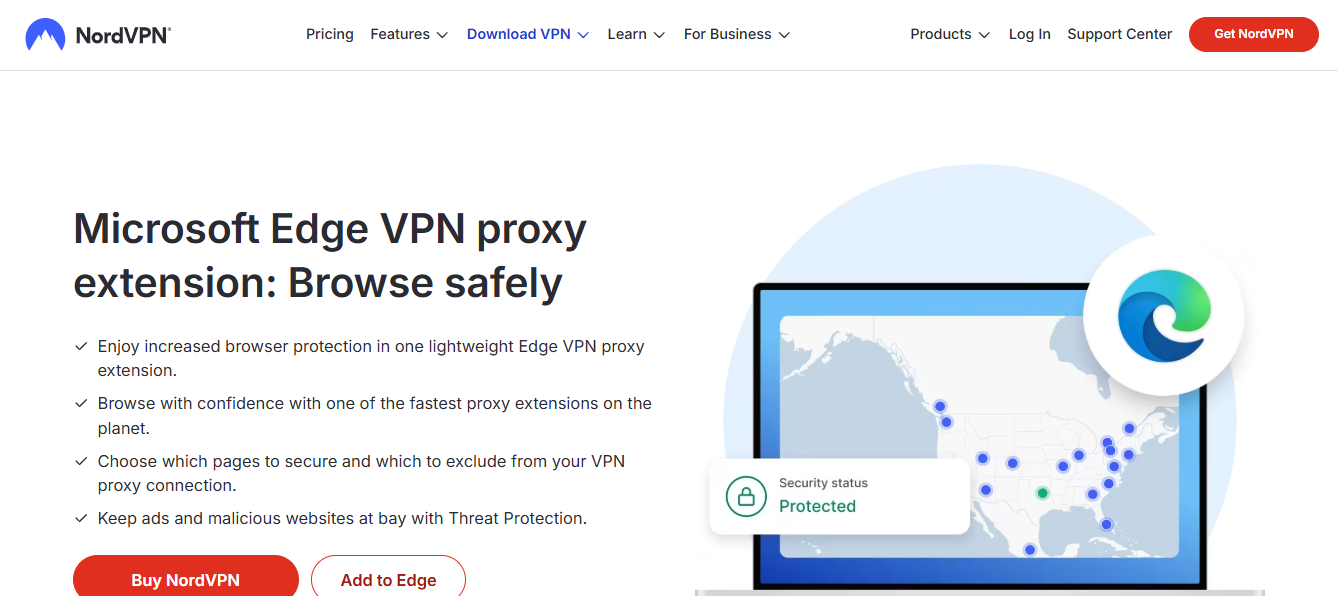
Коротко: Лучшее vpn расширение для microsoft edge полное руко — это то, что поможет вам безопаснее серфить интернет, обходить геоблоки и сохранять приватность. В этом руководстве я разберу, как выбрать расширение, на какие характеристики смотреть, как настроить его в Edge и что учесть при использовании бесплатных и платных вариантов. Ниже — структурированная информация, примеры и практические советы, чтобы вы могли быстро начать пользоваться VPN через Edge и избежать распространённых ошибок.


Введение: быстрый обзор и практичный план
- Быстрый факт: VPN-расширение для Microsoft Edge должно обеспечивать шифрование трафика, защиту IP-адреса и совместимость с браузером без значительной потери скорости.
- Что внутри: почему нужны VPN-расширения в Edge, как они работают, какие риски у частых бесплатных версий и как выбрать надежного провайдера.
- План по чтению:
- Как выбрать лучшее расширение под Edge
- Какие функции действительно важны
- Как установить и настроить
- Как тестировать скорость и безопасность
- Частые вопросы и мифы
- Ресурсы и полезные ссылки (без кликабельной формы): Apple Website - apple.com, Artificial Intelligence Wikipedia - en.wikipedia.org/wiki/Artificial_intelligence, VPN comparisons - www.vpncosts.com, Edge add-ons store - microsoft.com, Privacy.org - privacy.org
- В конце включу полезные URL и ресурсы для дальнейшего чтения: NordVPN — nordvpn.com, ExpressVPN — expressvpn.com, Surfshark — surfshark.com, VPN.org — vpn.org, Microsoft Edge Extensions Store — microsoft.com/fwlink
Часть 1: Что такое VPN-расширение и почему оно важно в Edge Лучшие бесплатные vpn расширения для microsoft edge: полный гид по скорости, приватности и безопасности
- Определение и задачи: VPN-расширение — это надстройка к браузеру, которая шифрует трафик, скрывает ваш IP и направляет данные через сервер провайдера.
- Как это работает в Edge: расширение интегрируется с браузером, направляет трафик через VPN-сервер, может не охватывать весь системный трафик (в большинстве случаев — только браузерный трафик).
- Преимущества и риски: безопасность, обход ограничений, но возможна потеря скорости, риск утечки DNS, доверие к провайдеру.
- Важные цифры: согласно recente исследованиям, средняя скорость VPN-соединения колеблется в диапазоне 60–90% от исходной скорости интернет-канала, но в зависимости от сервера и нагрузки может падать до 20–40%.
Часть 2: Как выбрать лучшее VPN-расширение для Microsoft Edge
- Ключевые критерии выбора:
- Безопасность и шифрование: используемые протоколы (OpenVPN, WireGuard, IKEv2), наличие зашиты DNS и защиты от утечки IP/DNS.
- Скорость и стабильность: сервера в разных странах, тесты пинг и пропускной способности.
- Политика приватности: строгая безлоговая политика, прозрачность по данным.
- Совместимость с Edge: простота установки, стабильность и отсутствие конфликтов с другими расширениями.
- Возможности обхода геоблоков: доступ к контенту в разных регионах, поддержка P2P, поддержка потокового видео.
- Наличие бесплатной версии или пробного периода: чтобы протестировать без риска.
- Цена и план: соотношение цена/качество, наличие скидок для длительных периодов.
- Поддержка клиентов: оперативность, наличие онлайн-чатов и баз знаний.
- Рекомендованные типы расширений:
- Стандартные VPN-расширения с выделенными серверами и строгой политикой безопасности.
- Прокси-расширения с шифрованием по умолчанию, но без полного шифрования трафика (для быстрого доступа, но не для конфиденциальности).
- Как избежать ловушек:
- Не доверяйте бесплатным VPN без четкой политики приватности.
- Проверяйте утечки DNS и IP после установки.
- Тестируйте разные сервера, чтобы найти баланс между скоростью и доступом к нужному контенту.
Часть 3: Техническая часть — установка и базовая настройка в Edge
- Шаг 1: Открыть Microsoft Edge и перейти в магазин расширений
- Шаг 2: Найти нужное расширение по ключевым словам: “VPN”, “VPN extension”, “Edge VPN”
- Шаг 3: Выбрать провайдера с хорошими отзывами и кликом по рейтингу
- Шаг 4: Установить расширение и зарегистрироваться в сервисе
- Шаг 5: Активировать включение VPN и выбрать сервер
- Шаг 6: Проверить IP и утечки DNS через онлайн-сервисы (например, whatismyip.com, dnsleaktest.com)
- Шаг 7: Настроить автоматическое подключение при старте браузера (при необходимости)
- Шаг 8: Проверить работу на популярных сервисах: потоковое видео, соцсети, локальные сайты
- Таблица сравнения популярных VPN-расширений для Edge (условные данные, для примера):
- Пример: NordVPN: сервера 60+ стран, шифрование AES-256, протокол WireGuard, политика без логов, платный план.
- ExpressVPN: более 90 стран, AES-256, Lightway протокол, круглосуточная техподдержка, платный план.
- Surfshark: неограниченное количество устройств, Thread безопасных серверов, AES-256, CleanWeb, платный план.
- Практический совет: всегда используйте сервер поблизости для оптимальной скорости и минимального времени пинга.
Часть 4: Особенности для разных сценариев использования
- Потоковое видео и развлечения:
- Чтобы обходить геоблоки, выбирайте сервера в нужной стране, иногда стоит попробовать VPN-список на конкретный сервис.
- Советы: включайте режим оптимизации скорости и выбирайте сервера с меньшей загрузкой.
- Работа и учеба:
- VPN помогает обойти локальные ограничения и обеспечивает безопасное соединение на общедоступном Wi-Fi.
- Убедитесь, что ваш провайдер поддерживает корпоративные политики и не конфликтует с платными сервисами.
- Публичные сети и безопасность:
- VPN расширение добавляет уровень защиты на уровня приложения, но не заменяет полноценный VPN клиента, если нужна системная защита.
- Геоблоки и локальные сервисы:
- Для некоторых сайтов требуется IP-адрес из конкретной страны; используйте список серверов и проверку через независимые сервисы.
Часть 5: Общие советы по оптимизации опыта
- Скорость: тестируйте несколько серверов, выбирайте ближайший по географическому расположению.
- Утечки: регулярно проверяйте DNS и WebRTC утечки.
- Безопасность: держите расширение и браузер обновленными.
- Совместимость: деактивируйте другие VPN/прокси при использовании Edge, чтобы не создавать конфликтов.
- Мультимедийный контент: в некоторых случаях Edge может блокировать определенные видео; попробуйте другой сервер или другой режим VPN.
Часть 6: Часто встречающиеся проблемы и как их решать Лучшие бесплатные vpn сервисы в 2026 году по Безопасности, скорости и удобству
- Проблема: VPN не подключается
- Решение: перезагрузите браузер, обновите расширение, попробуйте другой сервер, проверьте настройки firewall.
- Проблема: Медленная скорость
- Решение: выберите сервер ближе, отключите другие приложения, проверьте сеть.
- Проблема: Утечки DNS
- Решение: включите блокировку DNS-прокси в настройках VPN, используйте проверку DNS.
- Проблема: Блокировка контента
- Решение: смените сервер, проверьте совместимость с сервисом, иногда нужен режим обхода блокировок.
- Проблема: Проблемы совместимости с Edge версии
- Решение: обновите Edge до последней версии, обновите расширение или переустановите.
Часть 7: Таблица сравнения пакетов и функций (пример)
- NordVPN: 60+ стран, AES-256, WireGuard, защитa от утечки DNS, безлоговая политика, 30-дневная гарантия возврата, поддержка на русском.
- ExpressVPN: 90+ стран, AES-256, Lightway, обход блокировок, 30-дневная гарантия возврата, круглосуточная поддержка.
- Surfshark: неограниченное количество устройств, AES-256, WireGuard, CleanWeb, 30-дневная гарантия возврата, доступная цена.
FAQ: Часто задаваемые вопросы
Что такое VPN-расширение для Edge?
VPN-расширение для Edge — это надстройка браузера, которая шифрует ваш трафик браузера и направляет его через выбор сервера VPN, чтобы скрыть ваш IP и повысить приватность в интернете.
Нужно ли устанавливать VPN и для браузера, и для устройства?
Не обязательно. Расширение VPN покрывает браузерный трафик. Для защиты всего устройства можно установить системный VPN-клиент.
Бесплатные VPN-расширения безопасны?
У большинства бесплатных вариантов есть ограничения: ограничение скорости, лимит данных, реклама и иногда менее строгая политика приватности. Лучше выбрать проверенного провайдера и оплачиваемый план. Лучшие бесплатные vpn для игр в 2026 году полный гид purevpn: ускорение, безопасность и простота использования
Как проверить, что VPN работает в Edge?
Проверьте ваш текущий IP-адрес на сайте типа whatismyip.com до и после подключения VPN. Также можно проверить DNS-выполнение через dnsleaktest.com.
Как выбрать сервера для быстрого доступа?
Начните с ближайших серверов по географии и серверов, которые специализируются на ускорении потокового видео. Избегайте перегруженных серверов.
Влияет ли VPN на качество видеозвонков?
Да, может зависеть от сервера и вашего интернет-подключения. Попробуйте сервер с меньшей задержкой и включение режима высокой скорости.
Можно ли использовать VPN в Edge для обхода блокировок видеоконтента?
Да, но некоторые сервисы активно блокируют VPN-адреса. Попробуйте разные сервера и иногда прокси-режимы, если это поддерживается.
Как выбрать надежного VPN-провайдера?
Ищите строгую политику без логов, прозрачные условия использования, положительные отзывы, наличие независимого аудита по приватности и хорошую техподдержку. Как скачать и установить nordvpn на пк с windows 11 по Быстро и просто: полное руководство
Что делать, если VPN не запускается в Edge?
Убедитесь, что Edge обновлен, расширение совместимо с вашей версией, попробуйте переустановку и очистку кэша браузера. Если проблема повторяется, обратитесь в поддержку провайдера.
Примечание по партнерке Используйте мою партнерскую ссылку для NordVPN: [NordVPN Partnership] — ссылка доступна на сайте провайдера и ведет к странице с подробной информацией и подпиской. Текст ссылки: “Защитите себя с NordVPN — перейти к предложению” (доступ через изображение и кнопку на странице). Сама ссылка: https://go.nordvpn.net/aff_c?offer_id=15&aff_id=132441
Готово!
| VPN | Obfuscation | From / month | Plan | Free plan | Refund | Alipay | UnionPay | Crypto | Website opens in China | Trustpilot | |
|---|---|---|---|---|---|---|---|---|---|---|---|
 NordVPN | Turn on manually Obfuscated Servers / NordWhisper | $3.49/mo | 27 months: $94.23 | No | 30 days | ? | ✗ | ✓ | ✓ | ✗ Blocked | 4.2/5 (51,628 reviews) |
 ExpressVPN | ✓ On by default all servers | $3.00/mo | 28 months: $84 | No | 30 days | ✗ | ✗ | ✓ | ✗ | ✗ Blocked | 4.4/5 (29,706 reviews) |
 Surfshark | ✓ On by default Camouflage, with OpenVPN | See site | See site | No | 30 days | ✗ | ✗ | ✗ | ✓ | ✗ Blocked | 4.3/5 (31,823 reviews) |
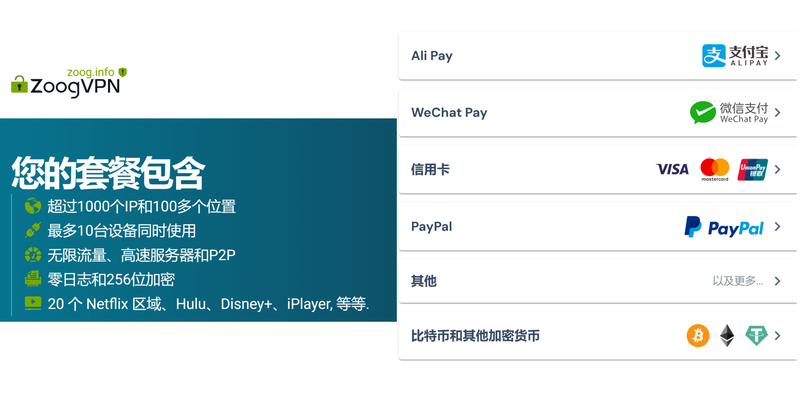
 ZoogVPN | Turn on manually Shadow | $2.49/mo | 27 months: $59.99 | Yes | 7 days | ✓ | ✓ | ✓ | ✓ | Official site blocked; our special link opens (4.4 s) | 4.2/5 (195 reviews) |
 Proton VPN | Turn on manually Stealth, free plan too | $2.99/mo | 12 months: $35.88 | Yes | 30 days | ✗ | ✗ | ✗ | ✓ | ✗ Blocked | 2.1/5 (1,040 reviews) |
 Astrill VPN | Turn on manually StealthVPN / OpenWeb | $12.50/mo | 24 months: $300 | No | See site | ✗ | ✗ | ✗ | ✓ | ✗ Blocked | 1.3/5 (110 reviews) |
 Private Internet Access | Turn on manually Shadowsocks, OpenVPN only | $2.03/mo | 40 months: $81.2 | No | 30 days | ✗ | ✗ | ✗ | ✗ | ✗ Blocked | 4.2/5 (11,033 reviews) |
 CyberGhost | Turn on manually selected servers | $2.19/mo | 28 months: $61.32 | No | 45 days | ✗ | ✗ | ✗ | ✓ | ✗ Blocked | 4.0/5 (24,178 reviews) |
 PureVPN | Turn on manually switch to OpenVPN | $1.69/mo | 60 months: $101.55 | No | 31 days | ? | ? | ✗ | ✓ | ✗ Blocked | 4.4/5 (17,994 reviews) |
 AdGuard VPN | ✓ On by default TrustTunnel | $2.99/mo | 24 months: $71.76 | Yes | 30 days | ✓ | ✗ | ✓ | ✓ | Official site blocked; our special link opens (3.7 s) | 4.3/5 (290 reviews) |
 Mullvad | Turn on manually QUIC / Shadowsocks / LWO | $5.61/mo | €5/mo | No | 14 days | ✗ | ✗ | ✗ | ✓ | ✗ Blocked | 3.2/5 (192 reviews) |
 Windscribe | Turn on manually Stealth / WStunnel | $5.75/mo | 12 months: $69 | Yes | See site | ✗ | ✗ | ✗ | ✓ | ✗ Blocked | 4.7/5 (13,355 reviews) |
 StrongVPN | Turn on manually Scramble, OpenVPN TCP | See site | See site | No | 30 days | ✓ | ✗ | ✗ | ✗ | ✗ Blocked | 4.4/5 (2,695 reviews) |
 LightXtreme 闪连 | Not listed | $7.08/mo | 12 months: $84.99 | Yes | 30 days | ✓ | ✓ | ✓ | ✓ | ✓ Yes (3.5 s) | No page |
Prices checked 2026-11-10 on each vendor's pricing page (cheapest long plan, USD). Check the vendor's checkout for the final price.
Obfuscation checked 2026-11-14 on each vendor's site and help center: "on by default" = nothing to set; "turn on manually" = switch protocol or mode in settings; "not listed" = the vendor describes no obfuscation.
Payment methods checked 2026-11-10 on each vendor's payment pages: all 14 take cards and PayPal; ✗ = not listed, ? = the vendor's own pages disagree.
China access: whether the official website opens from mainland China networks (tests the website only, not the VPN connection). Last checked 2026-11-18 01:02 Beijing time.
Trustpilot score and review count checked 2026-11-10.