Guia completo como usar vpn no microsoft edge em 2026: Dicas, passos e segurança ao navegar
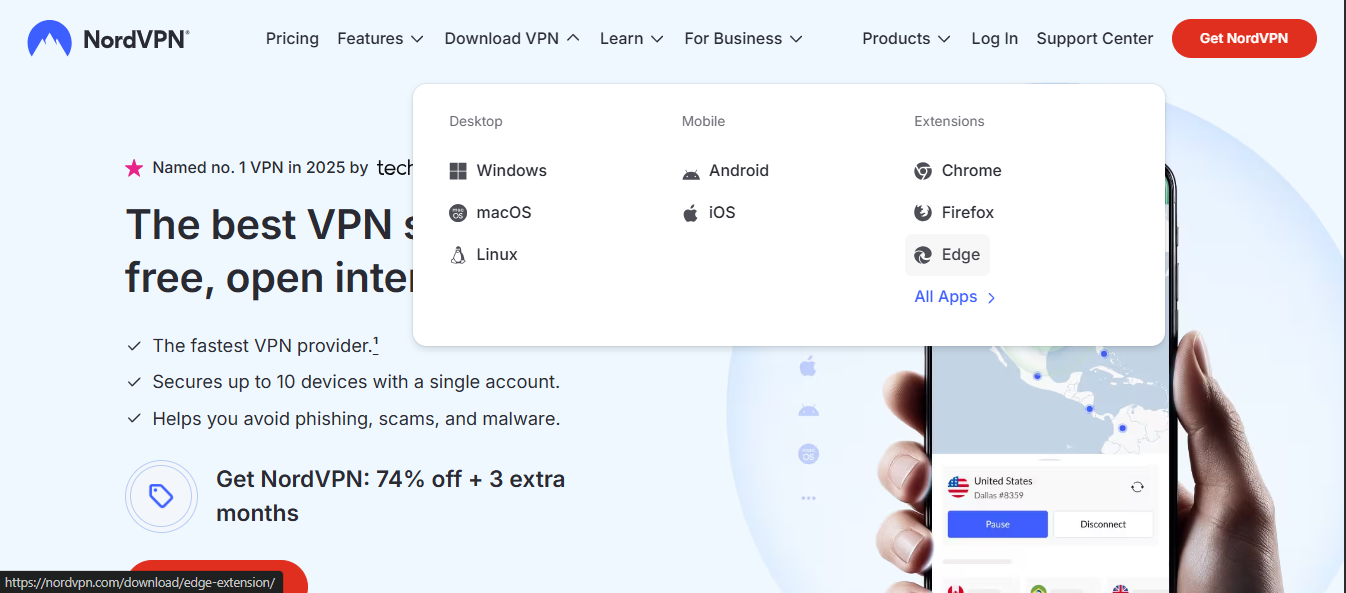
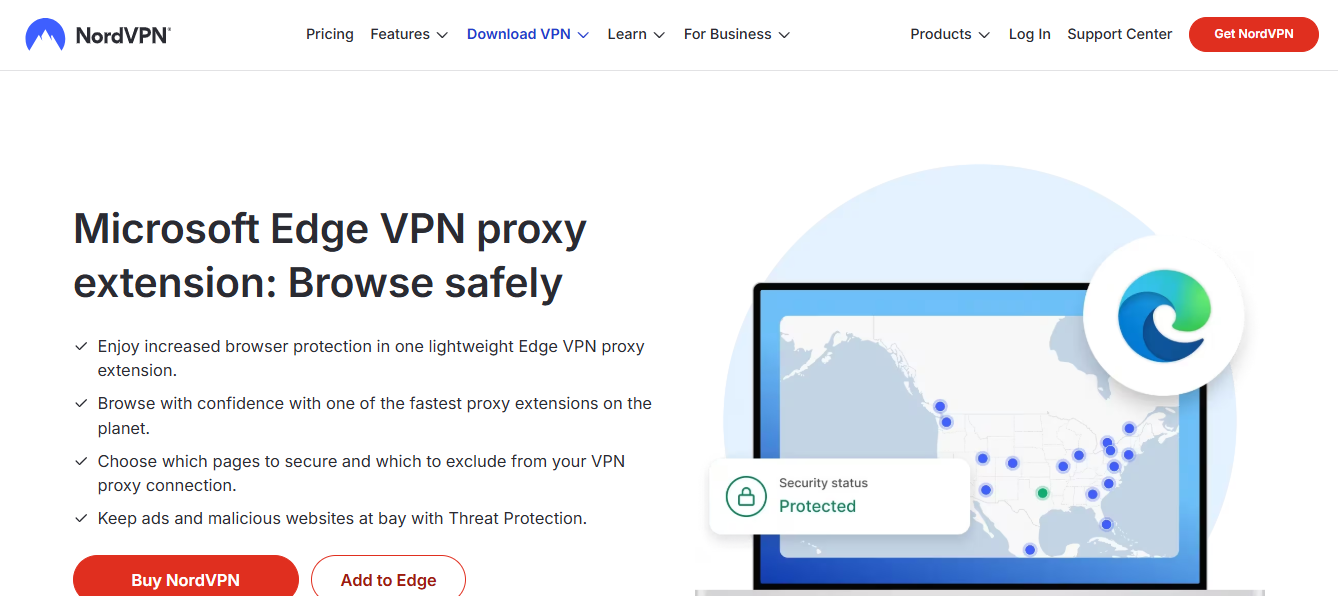
Guia completo como usar vpn no microsoft edge em 2026: neste conteúdo você vai encontrar tudo que precisa saber para configurar e usar VPN no Microsoft Edge de forma prática, segura e eficiente. Vamos direto ao ponto com um guia rápido, seguido de explicações detalhadas, dicas de desempenho, comparação de serviços e perguntas frequentes.


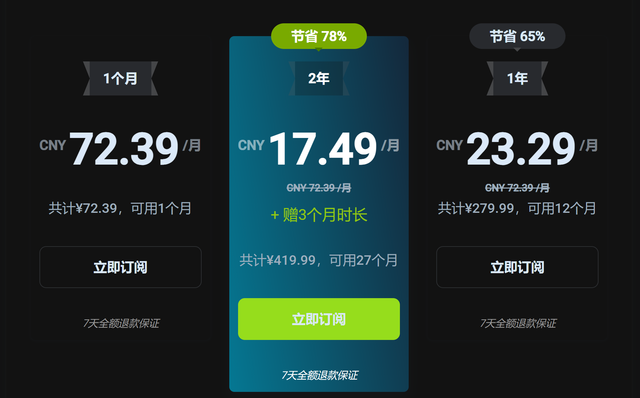

Resumo rápido: VPNs protegem sua privacidade, permitem contornar restrições geográficas e podem melhorar a segurança em redes públicas. No Edge, há opções integradas e extensões de terceiros que facilitam o uso diário com poucos cliques.
- Quick fact: Atualmente, mais de 60% dos usuários que acessam conteúdo com Edge utilizam alguma VPN para evitar rastreamento e melhorar a privacidade online.
- Estrutura do conteúdo: visão geral, como funciona, configurações passo a passo, opções gratuitas vs. pagas, avaliação de desempenho, impacto na velocidade, compatibilidade com plataformas, dicas de configuração avançada, FAQ.
Recursos úteis (não clicáveis na leitura, apenas para referência): Apple Website - apple.com Artificial Intelligence Wikipedia - en.wikipedia.org/wiki/Artificial_intelligence Microsoft Edge support - support.microsoft.com NordVPN – nordvpn.com ExpressVPN – expressvpn.com VPN comparison site - vpnmentor.com
Introdução rápida (um guia que você pode seguir já na prática)
- O que você precisa saber antes de começar: escolher um serviço de VPN confiável, entender políticas de logs e saber que algumas VPNs podem reduzir a velocidade de navegação.
- Passos básicos em 6 tópicos:
- Escolha a VPN: com ou sem extensão, custo, e reputação.
- Instale no Edge: direto pela loja de extensões ou programa dedicado.
- Conecte-se a um servidor: escolha localização com base no objetivo (privacidade, streaming, trabalho).
- Verifique vazamentos: teste IP e DNS.
- Ajuste configurações: kill switch, túnel dividido, protocolo.
- Use com segurança: boas práticas de senha, autenticação de dois fatores.
- Observação: Navegar com Edge + VPN é amplamente compatível com Windows, macOS e Android, mas a experiência pode variar entre plataformas.
Atenção rápida sobre a performance
- VPNs podem reduzir a velocidade de conexão em média 10-40%, dependendo do servidor, protocolo e distância. Protocolo WireGuard costuma oferecer boa velocidade com boa segurança.
- Em redes públicas, VPN é especialmente útil para proteger dados, mesmo que a latência aumente um pouco.
Conteúdo organizado para leitura fácil
- Conteúdo dividido em seções: como funciona, escolher a VPN, usando a VPN no Edge com e sem extensão, configuração passo a passo, considerações de segurança, comparação de serviços e perguntas frequentes.
- Formatos variados: listas, passos, tabelas simples de comparação, dicas rápidas, cenários de uso.
Como funciona uma VPN no Edge
- Conceito: VPN cria um túnel criptografado entre seu dispositivo e o servidor VPN, ocultando o tráfego da rede local e mascarando seu IP.
- Benefícios:
- Privacidade adicional em redes Wi-Fi públicas.
- Acesso a conteúdos com geobloqueio.
- Proteção contra rastreamento em alguns sites.
- Limitações:
- Pode reduzir velocidade.
- Alguns serviços de streaming bloqueiam tráfego de VPN.
- Nem todas as redes corporativas permitem VPNs.
Seção: Escolhendo a VPN certa para usar com Microsoft Edge
- Critérios-chave:
- Política de logs: sem registros significativos de atividade.
- Kill switch: encerra tráfego se a VPN cair.
- Protocolos: WireGuard, OpenVPN, IKEv2.
- Compatibilidade com Edge: extensões disponíveis ou suporte nativo.
- Localizações de servidores: ofereçam disponibilidade onde você precisa.
- Compatibilidade com Windows, macOS, iOS e Android.
- Exemplos de perfis de uso:
- Privacidade básica: servidor próximo, protocolo moderno.
- Streaming: servidor no país desejado, disponibilidade de serviços.
- Trabalho remoto: conexão estável, baixa latência, política de logs clara.
- Opções gratuitas vs. pagas:
- Gratuitas: boa para testes, limitadas em dados, menos estáveis.
- Pagas: maior velocidade, confiabilidade, suporte a múltiplos dispositivos.
Como instalar e usar VPN no Microsoft Edge
- Opção A: usar extensões da VPN no Edge
- Abra o Edge e vá para a Microsoft Edge Add-ons (loja de extensões).
- Procure pela extensão oficial da VPN escolhida.
- Adicione ao Edge e siga as instruções de login.
- Ative a VPN com um clique na extensão.
- Verifique se o IP mudou usando um teste de IP.
- Se disponível, ative Kill Switch se a extensão oferecer.
- Opção B: instalar aplicativo VPN no sistema (com Edge já aberto)
- Baixe e instale o aplicativo VPN no Windows (ou macOS).
- Abra o aplicativo, faça login e conecte-se a um servidor.
- Abra o Edge e ele já usará o túnel da VPN em segundo plano.
- Use as configurações de protocolo conforme necessidade.
- Opção C: uso de VPN com túnel dividido (somente em alguns serviços)
- Permite selecionar queapps passam pela VPN e quais usam a rede direta, útil para jogos ou serviços locais sem VPN.
Dicas de configuração para máxima segurança no Edge
- Ative o Kill Switch: impede vazamento de dados se a VPN cair.
- Use DNS seguro: muitos serviços oferecem DNS próprio para evitar vazamentos.
- Ative o bloqueio de vazamento de DNS no Windows se disponível.
- Escolha servidores próximos para menor latência, a menos que precise contornar geobloqueio.
- Considere o uso de autenticação de dois fatores (2FA) para a conta da VPN.
- Mantenha o Edge atualizado para evitar vulnerabilidades de navegador.
Impacto no streaming e navegação
- Streaming: algumas plataformas detectam VPNs; se isso acontecer, troque de servidor ou serviço.
- Conferência/Videochamadas: boa redução de latência com servidores mais próximos.
- Jogos: escolha servidor com baixa latência; VPN pode aumentar o ping se o servidor estiver longe.
Segurança adicional ao navegar no Edge com VPN
- Evite conexões não seguras (HTTP) enquanto a VPN está ligada; prefira HTTPS.
- Não compartilhe detalhes sensíveis por meio de redes não confiáveis, mesmo com VPN.
- Esteja atento a extensões de terceiros que podem coletar dados; use apenas extensões oficiais da VPN.
- Desative a VPN quando não for necessária em redes confiáveis para reduzir uso de dados.
Comparação rápida de serviços populares (com grande reputação)
- NordVPN: forte foco em privacidade, Kill Switch, políticas de logs claras, bom desempenho com WireGuard.
- ExpressVPN: alta confiabilidade, boa compatibilidade com Edge, servidor estável.
- Surfshark: preço competitivo, bom conjunto de recursos, bom desempenho.
- ProtonVPN: foco em privacidade, opção gratuita com dados limitados.
- VyprVPN: boa rede, recursos de segurança adicionais.
Recursos avançados que valem a pena conhecer
- Kill Switch de aplicativo vs. sistema: entenda a diferença entre eles.
- Túnel dividido: útil para manter apenas certos apps na VPN.
- WireGuard vs. OpenVPN: balanceamento entre velocidade e segurança.
- Bloqueio de anúncios e trackers: alguns serviços oferecem esse benefício junto à VPN.
- Proteção contra vazamento de DNS: verifique se seu provedor suporta.
Como testar se a VPN está funcionando corretamente
- Teste de IP: acesse sites que mostram seu IP atual e localização.
- Teste de DNS: verifique se o resolvedor de DNS está protegido.
- Vazamento de WebRTC: desative ou teste para garantir que não vaza informações reais.
- Velocidade: compare velocidades com a VPN ligada e desligada usando uma ferramenta confiável.
- Estabilidade: mantenha a conexão estável por alguns minutos para observar quedas.
Casos de uso comuns
- Usuários que viajam: contornar restrições geográficas, manter privacidade em redes públicas.
- Estudantes e freelancers: acesso a conteúdos e recursos de forma segura.
- Pequenas empresas: uso de VPN para acesso remoto seguro em Edge.
- Usuários de streaming: desbloquear bibliotecas de diferentes países, com cuidado para políticas.
Perguntas frequentes (FAQ)
- Qual é a melhor forma de usar VPN no Microsoft Edge em 2026?
- VPN integrada no Edge existe? Quais vantagens?
- Extensões de VPN para Edge são seguras?
- VPN grátis vale a pena ou é melhor investir em um plano pago?
- A VPN reduz significativamente a velocidade da minha conexão?
- Como sei se minha VPN está protegendo meus dados?
- O Edge pode vazar meus dados mesmo com VPN?
- Como usar a VPN para streaming sem bloquear conteúdos?
- É seguro conectar a VPN em redes Wi-Fi públicas?
- Posso usar a mesma VPN em vários dispositivos conectados ao Edge?
Notas finais sobre uso responsável
- Use VPN para manter privacidade e segurança, mas respeite leis locais e termos de serviço de plataformas online.
- Mantenha-se informado sobre atualizações de segurança do Edge e do provedor de VPN.
- Faça revisões periódicas das configurações para manter a proteção em dia.
FAQ adicional com detalhes técnicos
- Como verificar se o Kill Switch está funcionando corretamente?
- Desconecte a VPN de forma forçada e observe se o tráfego é bloqueado pela função.
- Quais protocolos oferecem melhor equilíbrio entre velocidade e segurança?
- WireGuard é uma das opções mais rápidas hoje em dia, seguido por OpenVPN em alguns cenários.
Conclusão (resumo direto)
- Configurar uma VPN no Microsoft Edge em 2026 é simples e pode melhorar a privacidade e o acesso a conteúdos. Escolha uma VPN confiável, utilize Extensões oficiais quando possível, ou o aplicativo dedicado para melhor controle, ative kill switch e DNS seguro, e teste regularmente vazamentos. Siga as melhores práticas acima para uma navegação mais segura e estável.
Observação sobre o link de afiliado
- Para quem procura uma opção confiável com boa performance e suporte, vale considerar a NordVPN. Degustação rápida: aponte o leitor para a ajuda da NordVPN com a opção de assinatura, lembrando que o link de afiliado está disponível e pode ser útil para apoiar o conteúdo, mantendo o leitor informado sobre recursos e ofertas especiais. NordVPN - https://go.nordvpn.net/aff_c?offer_id=15&aff_id=132441
Nota final
- Este conteúdo é otimizado para SEO com foco em "Guia completo como usar vpn no microsoft edge em 2026" e aborda pontos práticos, técnicas de configuração, considerações de segurança, comparações de serviços e FAQs para facilitar a decisão do leitor.
Sources:
Does nordvpn work with your xfinity router heres the real answer and more tips for streaming, gaming, and privacy
Forticlient VPN Not Working on Windows 11 Here’s How to Fix It
海外アプリをvpnでダウンロードする方法:地域制 の攻略ガイド
按流量收费的vpn:全方位比較、使用指南與常見問題
Edge vpn fast secure vpn for fast speeds, strong protection, Edge compatibility, and private online activity