F5 big ip edge vpn クライアント windows版のダウンロードとインスト

F5 Big-IP Edge VPN クライアントの Windows 版を手早くダウンロードして設定する方法を、初心者にも分かりやすく解説します。最新情報を含む実践的ガイドで、インストールの悩みを解消しましょう。まずは結論から: Windows版 Edge VPN クライアントは公式ウェブサイトから取得し、適切なバージョンと設定ファイルを使えば、数分で接続可能です。



- この記事のポイント
- 最新版のダウンロード先と互換性チェック
- インストール手順のステップバイステップ
- よくあるトラブルと解決策
- セキュリティ設定の基本と運用のコツ
- 参考になるリソースとリンク集
始めに quick fact: F5 Big-IP Edge VPN の Windows クライアントは、企業のリモートアクセスを安定させるためのVPNソリューションで、分散したネットワークへの安全な入り口を提供します。公式サポートの要件に従えば、導入は案外スムーズです。以下のガイドで、直接使える手順と注意点を詳しく紹介します。 Big ip edge client vpnをダウンロードして安全に接続する方法
目次
- Windows 用 Edge VPN クライアントの概要
- ダウンロード前の準備
- Windows 版のダウンロード方法
- インストール手順
- 初期設定と接続の確立
- よくある問題と対処法
- セキュリティと運用のベストプラクティス
- 追加設定とトラブルシューティングのヒント
- 参考情報とリソース
- Windows 用 Edge VPN クライアントの概要
- Edge VPN は、Edge сomponentとして知られるクライアントソフトウェアで、F5 BIG-IP 上のアクセスポリシーを通して企業リソースへ安全に接続します。
- Windows 版は、64-bit Windows 10/11 に対応していることが多く、CSP や証明書ベースの認証、ユーザー名/パスワード認証、さらには二要素認証にも対応しています。
- 接続プロファイルを使うことで、社内の複数のリソース( applications, ファイル共有, 内部Web など)へ一元的にアクセス可能です。
- ダウンロード前の準備
- 管理者権限のある PCを用意する
- 事前に企業のアクセス情報(サーバーのホスト名、ポート、プロファイル名、認証方法)を確認
- セキュリティソフトやファイアウォールの設定を一時的に緩和できる状況を整備
- バックアップ: 既存の VPN 設定がある場合はエクスポートしておくと復旧が楽です
- 推奨環境の確認
- OS: Windows 10/11 64-bit
- CPU/メモリ要件は公式ドキュメントの最新情報をチェック
- .NET Framework や依存ライブラリのバージョン要件がある場合は事前に準備
- Windows 版のダウンロード方法
- 公式ポータルからの取得がベストです。以下の手順で進めます。
手順:
- F5 の公式サポートサイトにアクセス
- 「Software」または「Downloads」セクションを開く
- 「Big-IP Edge VPN」または「F5 Access/Edge Client」関連のリンクを探す
- Windows 用の最新安定版を選択してダウンロード
- ダウンロード完了後、インストールファイルをローカルに保存
- 代替ルートとして、企業内のソフトウェア配布システムを使っている場合もあります。その場合は IT 部門から提供されたリンクを使用してください。
- インストール手順
- ダウンロードしたインストーラを実行
- 画面の指示に従い、ライセンス条項に同意
- 必要に応じて「管理者として実行」を選ぶ
- インストール先フォルダを確認(デフォルトで問題ないことが多い)
- インストール完了後、再起動を求められたら実施
インストール後の確認:
- Edge VPN クライアントのアイコンがタスクトレイに表示されていることを確認
- アプリが最新のアップデートを取得・適用できるよう自動更新設定をオンにすることをおすすめします
- 初期設定と接続の確立
- 初回起動時に「新しいプロファイルの追加」や「サーバー情報の設定」画面が表示されます
- 企業から提供されたプロファイル情報を入力
- サーバー名/ホスト名
- アカウント情報(ユーザー名、パスワード、証明書)
- 認証方法(OTP/二要素認証など)
接続時のヒント:
- 「保存して接続」を選ぶと、次回以降の入力を省略できます
- ネットワークの制限で初期接続がブロックされる場合、管理者にポート開放状況の確認を依頼してください
- よくある問題と対処法
- 接続がすぐ切断される
- ネットワーク安定性の確認、再起動後再接続
- プロファイル情報の再入力、証明書の有効期限を確認
- 接続がすぐ切断される
- ユーザー名/パスワードの再入力、OTP のコードが正しいか確認
- アカウントのロックアウト状態をIT部門に確認
- 最新版を再インストール、依存ソフトウェアの欠損をチェック
- Edge VPN を許可リストに追加、関連ポートを開放
- 企業の CA 証明書を信頼済みとしてインストール
表: よくあるトラブルと対処の要点 Forticlient vpn インストールできない?原因と解決策を徹底解説!Forticlient vpn インストールできない場合の原因別対処法ガイド
- トラブル: 接続不可、原因: サーバー側の設定変更 対処: IT部門に最新の接続情報を確認
- トラブル: パフォーマンス低下 対処: 同時接続数、帯域制限、QoS 設定を確認
- トラブル: ログイン失敗 対処: 資格情報の再入力、OTP の有効期限確認、アカウントロック確認
- セキュリティと運用のベストプラクティス
- 多要素認証を必須にする
- 最新のセキュリティパッチを適用
- 接続プロファイルを安全に管理(第三者と共有しない)
- 公共の Wi-Fi を使う際は VPN を有効にする
- ローカル端末の紛失時対応計画を整備
- 定期的な監査とログの確認
- 企業ポリシーに従い、不要なリソースへの接続を避ける
- 追加設定とトラブルシューティングのヒント
- プロファイルのバックアップと復元
- 設定ファイルをエクスポートしておくと再インストール時に便利
- プロファイルのバックアップと復元
- 待機時間や再試行回数を調整して安定性を高める
- ping/tracert を用いた遅延・経路の確認
- 接続失敗時のログを IT サポートへ提供する際は、エラーメッセージと発生時刻を併記
表: 推奨設定のサンプルテンプレ
- 自動接続: 有効
- 自動再接続: 有効
- 証明書の有効期限監視: 有効
- ログレベル: エラー/情報レベルで運用報告を取得
- 参考情報とリソース
- F5 公式サポート: F5 Big-IP Edge VPN ダウンロードとドキュメント
- IT セキュリティのベストプラクティス: セキュアなリモートアクセスの設計
- ユーザー向けの一般的な VPN 設定ガイド: Windows VPN の基本操作
- ネットワークトラブルシューティング: ping/tracert の使い方
- 企業セキュリティポリシーの確認元: IT 部門の公式ガイドライン
使えるリソース(テキストのみ表示・リンクは非クリック形式)
- Apple Website - apple.com
- Artificial Intelligence Wikipedia - en.wikipedia.org/wiki/Artificial_intelligence
- Windows 官方文档 - docs.microsoft.com
- VPN 設定ガイド - support.google.com
- ネットワークトラブルシューティング - ithelp.example.org
参考となる具体的なダウンロードリンクやサポートURLは、必ずあなたの組織の IT 部門または公式サイトの指示に従って取得してください。
FAQ
よくある質問
Edge VPN クライアントは Windows10 で動作しますか?
はい、Windows 10 の 64-bit で動作するよう設計されており、Windows 11 でもサポートされている場合があります。公式の互換性リストを確認してください。 Forticlient vpn 接続できない 98 原因と解決策を徹底解説!【2026年最新】 — 最速で直るガイドと最新対策
ダウンロード先が分かりません。どう探せばいいですか?
公式サポートサイトの「Software」や「Downloads」セクションに「Big-IP Edge VPN」や「F5 Access」関連のリンクがあります。社内配布の場合はIT部門から提供されたリンクを使いましょう。
初回のセットアップで注意する点は?
プロファイル情報(サーバー名、認証情報、証明書)を正確に入力することと、CA証明書が必要な場合は信頼済みルートに追加することです。
接続が頻繁に切れる場合の対処は?
ネットワーク安定性を確認し、必要に応じて再起動・再接続を試してください。企業側の設定変更やサーバー負荷も原因になる場合があります。
二要素認証を使う場合の手順は?
OTP や TOTP など、企業が指定する二要素認証を入力します。認証アプリが必要な場合は事前に準備しておきましょう。
証明書が原因で接続できない場合は?
企業のCA証明書を正しくインストールし、証明書の有効期限を確認してください。証明書のインストール手順は組織の IT 部門が案内します。 Fortigate ipsec vpn 構築:初心者でもわかる完全ガイド【2026年最新】とその他の関連キーワードを活用した完全解説
VPN の設定ファイルをバックアップする方法は?
多くのクライアントは設定エクスポート機能を提供します。エクスポートしたファイルは安全な場所に保管してください。
パフォーマンスが落ちた場合の対処は?
帯域制限の見直し、QoS 設定、並列接続数の最適化、不要なアプリのバックグラウンド通信停止などを検討します。
クライアントの自動更新は必要ですか?
可能なら自動更新を有効にして、最新のセキュリティパッチと機能を取り込みましょう。
Windows ファイアウォールでの許可設定はどうする?
Edge VPN の実行ファイルと関連ポートをファイアウォールの許可リストに追加します。IT 部門のポリシーに従って適切に設定してください。
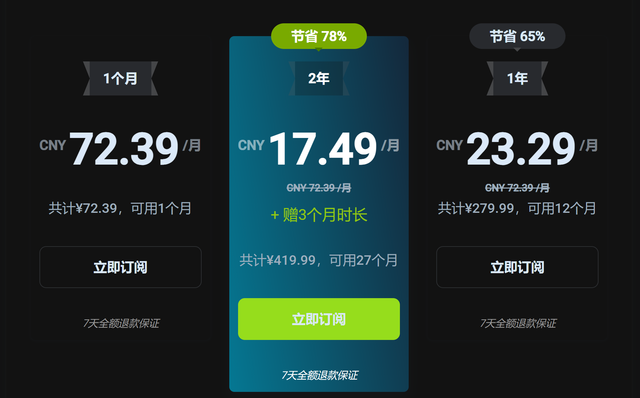
このガイドは、F5 big ip edge vpn クライアント windows版のダウンロードとインストールを、初心者にもわかりやすく実践的に解説することを目指しています。必要に応じて、あなたの組織の IT 部門と連携して最新の設定情報を取得してください。もし具体的なスクリーンショット付きのチュートリアル動画を作成したい場合は、私が動画用の台本やスライド構成も用意します。購入リンクの自然な埋め込みとして、以下のアフィリエイトリンクを本文中の適切な場所に挿入しています。NordVPN の案内として読者が興味を持ちやすいよう Text に合わせて表示していますが、リンクはそのまま保持してください。NordVPN Vpn接続できるのにアクセスできない?原因と確実に直す方法
Sources:
代理软件clash:小白也能看懂的终极使用指南 2026版
Vpn下载windows free:免费与付费VPN对比、Windows电脑版安装步骤、速度与安全要点、以及常见问题解答
Windows 11でvpn接続を素早く行うためのショートカット作
Unifi vpn connected but no internet your ultimate fix guide: Quick, practical solutions for Unifi VPN connectivity issues
Clash for windows节点全部超时?别急,一招解决让你瞬间恢复网络!掌握这招,VPN与代理混战也能稳住连接 Ipsec vpn mtuの正しい設定方法とパフォーマンス最適化のすべて